MakeMaker创新实验室
先看这里:你要用哪一种
成品 / 散件力传感器是中学物理实验中最重要的传感器之一,也是用得最多的一个。
自制DIS传感器的使用分成两种,对应两类老师:
● 只想用传感器做基础实验
直接买成品力传感器,拿到手就能用。操作过程见下方第一章。
● 想自己做、并改出创新实验
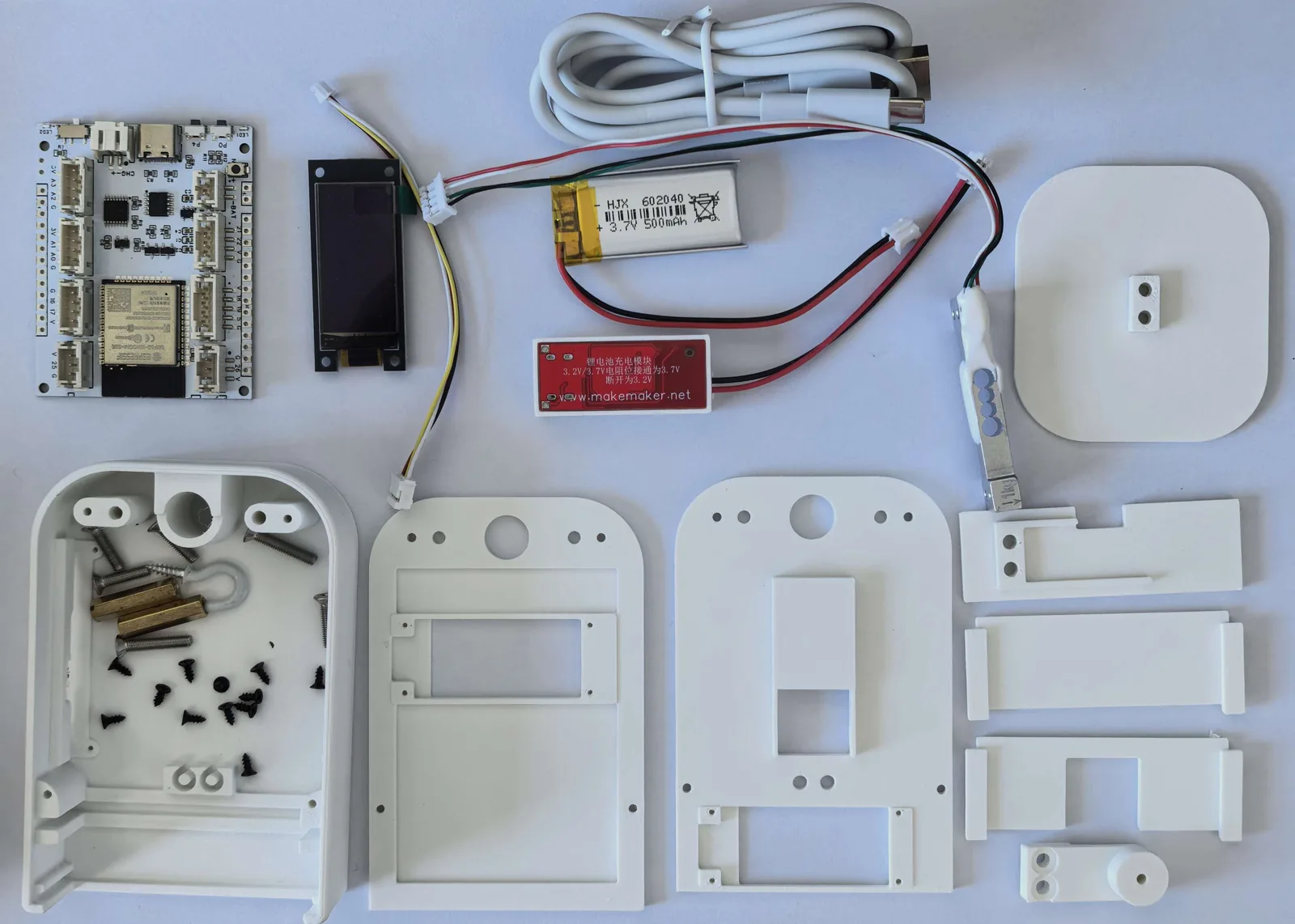
买散件:主板上还没有写入力传感器程序,也没有校准过,由你自己组装、自己在在线编程网页写入程序并校准。
散件组装完成后,使用方式和成品力传感器完全相同,所以下面第一章对两者都适用。
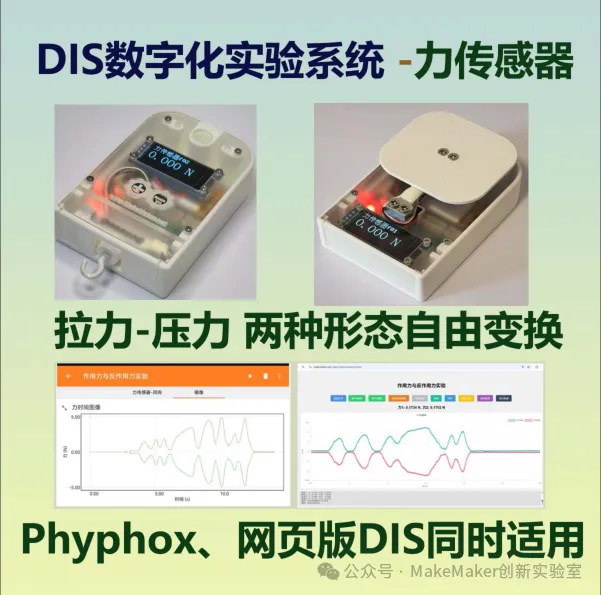
成品力传感器使用手册
FORCE SENSOR MANUAL选购:形态与量程
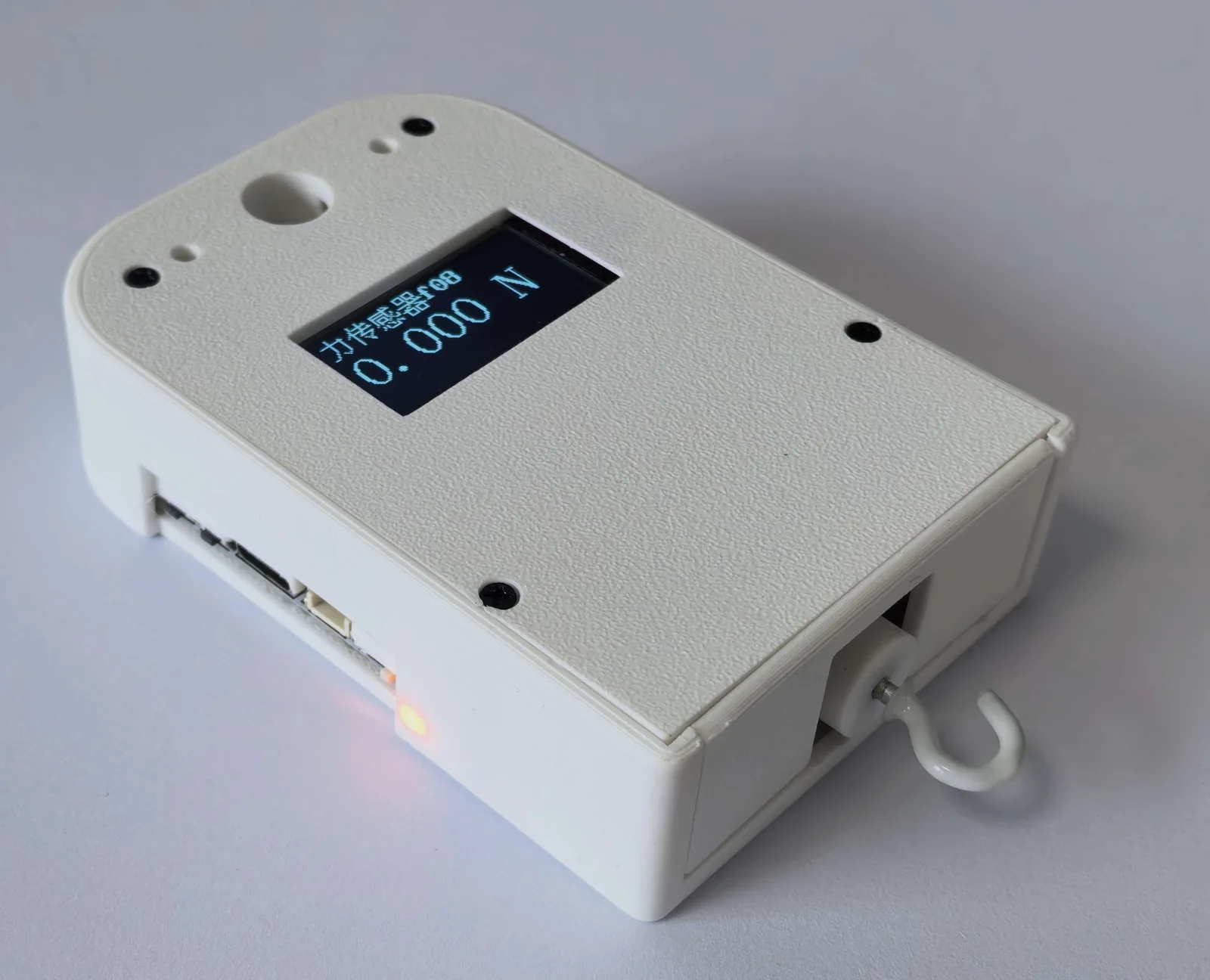
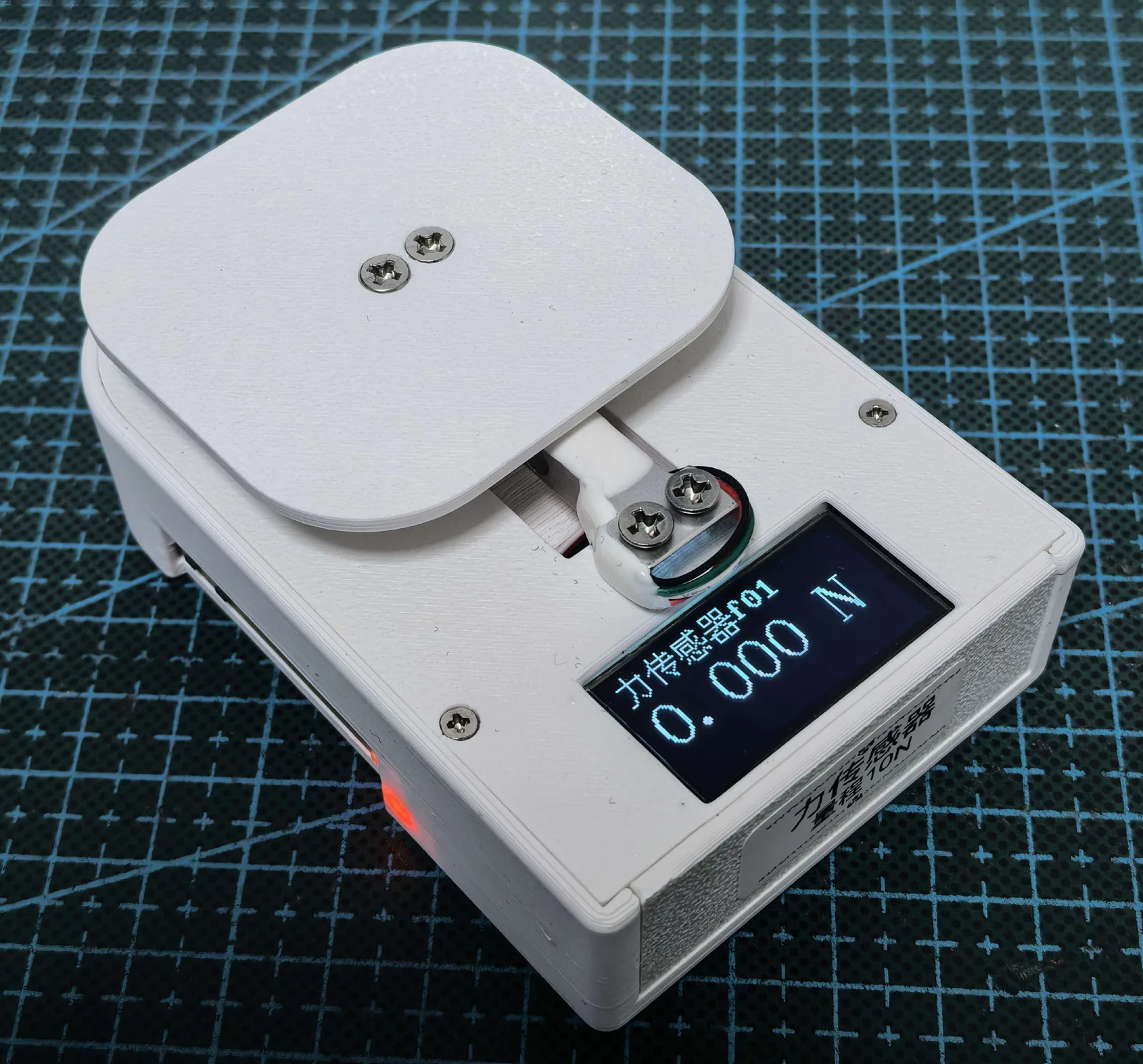
5N / 10N- 购买时可以选择拉力形态或者压力形态(在淘宝搜索"MakeMaker创新实验室")。
- 有两种量程可选:5N 和 10N。如果有特殊需求,例如想要 2N 的量程,也可以提出来。
- 不管你选了哪种形态,另一种形态的改装件也会附送,有需要的话可以自行进行形态更改。
精度与屏幕最后一位
约千分之一不管何种量程,力传感器的精度大约为千分之一左右:
- 5N 量程 → 可以精确到 0.005N;
- 10N 量程 → 只能精确到 0.01N。
不过力传感器上的屏幕显示可以到 0.001N,最后一位在真实测量中会不稳定、不停地变化,这是正常的——因为这一位已经超过传感器的精度了。
如果你不想显示这一位,可以事先提出,可以修改程序去掉这一位的显示。
开关
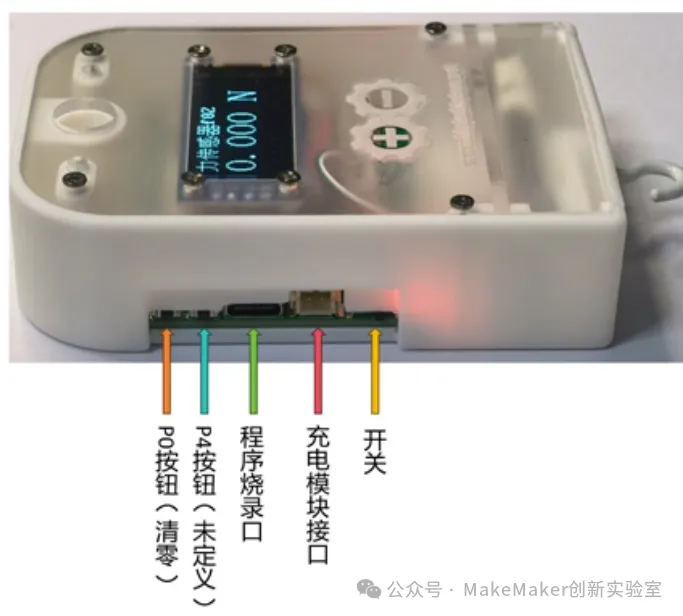
开机拿到力传感器后,拨动传感器侧边的开关打开传感器。
如果是压力传感器:为了防止快递过程中压坏传感器,一般在传感器下面还垫了一片塑料片,拿到后需要将其取掉。
电池电量
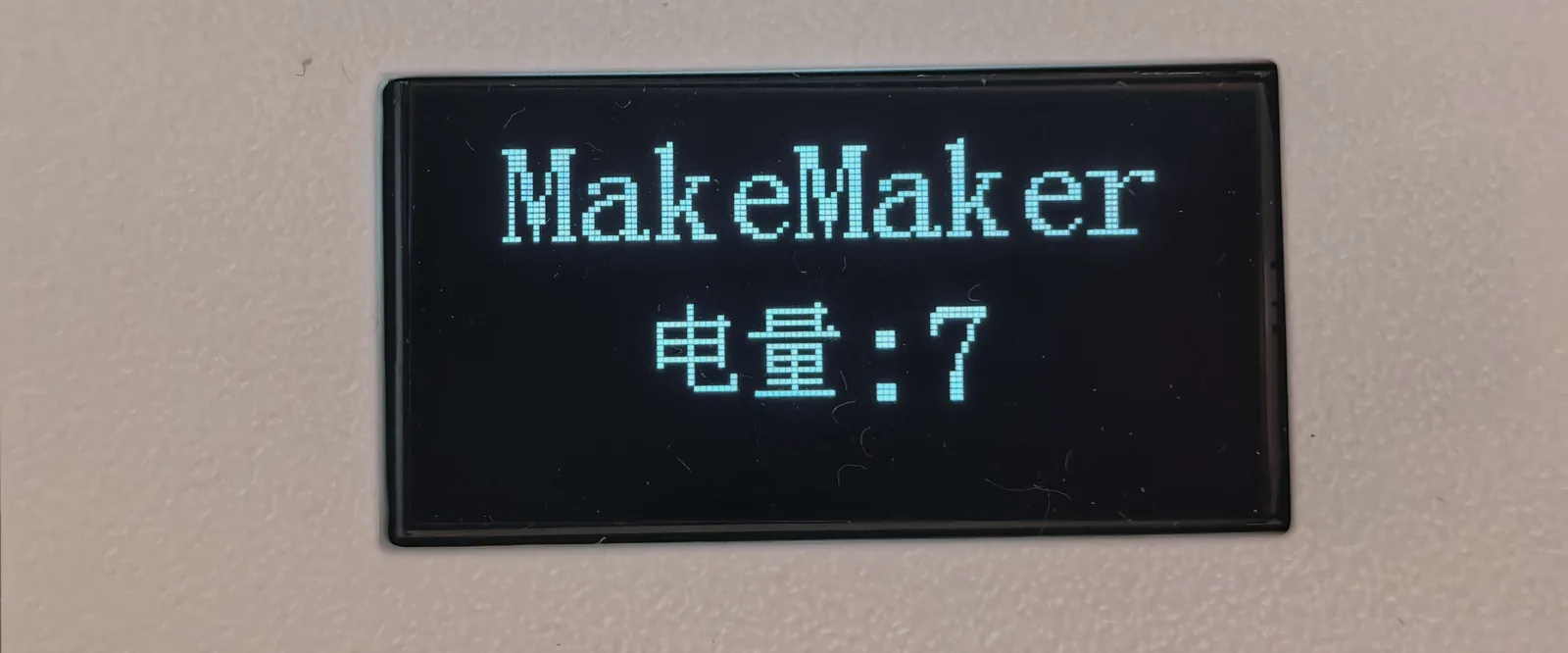
最大值 9打开后液晶屏中会先显示电池电量,最大值为 9。
不过需要注意的是,这个电量显示并不一定很准确,只是个大概。因为本质上它是在开机的时候测了一下电池的电压,然后再根据电压值计算大概的电量值。
传感器不能测比电源电压还高的电压,所以做法是:将两个串联的电阻接在电池正负极,然后传感器测量两个电阻中间的电压值。正常情况下因为两个电阻相等,这个电压应该等于电源电压的一半;但实际上市面上标着相同阻值的两个电阻不一定真的相等,而且每块主板上的电阻都有所区别,所以用同一个程序通过电压来计算电量显然就不准了。发货时制作了大概的校准,并不准确。
网站的在线编程页面里提供了电池电量校准方案(见 力传感器程序上传 页面的"电池电量校准"),需要将电池先充满才能进行。
充电
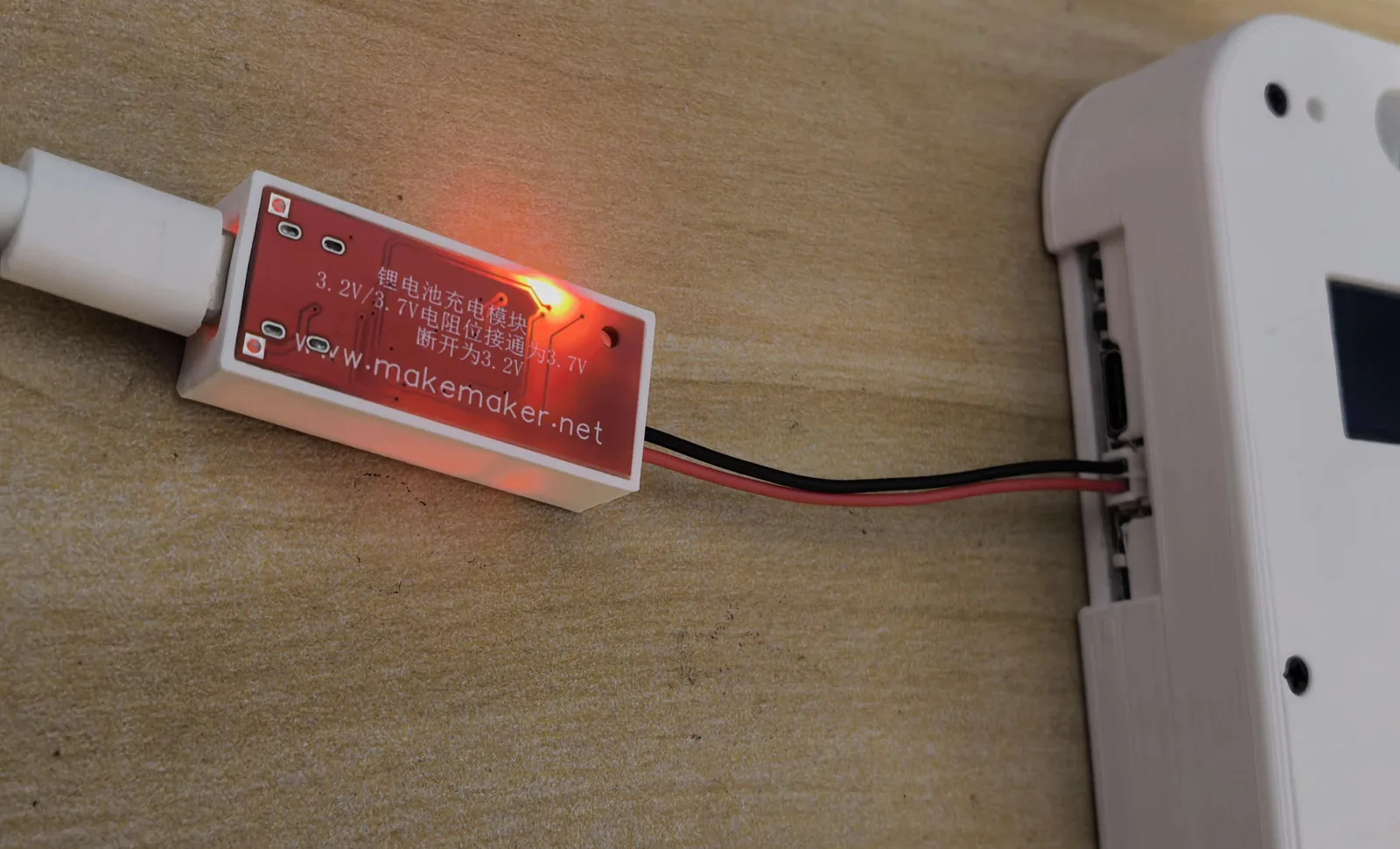
设备内部是 3.7V 聚合物锂电池,充电时使用配套的充电模块:充电模块接 type-C 手机充电器,再用一根 2Pin 线与设备相连,红色线接正极、黑色线接负极,具体连接方式如图。
充电时充电模块上的红色指示灯亮起,充满后绿色指示灯亮起。如果绿色指示灯亮起的同时红色指示灯闪烁,说明电池充不进电,有可能是电池过放导致电池损坏,需要更换新的电池。
清零
P0 按钮显示完电量后会进入自动清零过程,这个时候需要保持力传感器静止。
再之后就会显示具体的数值了,可以轻轻拉一下钩子,看一下示数的变化,也可以拿个已知质量的物体测量一下。
在测量过程中也可以按一下 P0 按钮进行手动的清零。
连接 phyphox 绘制力–时间图像
手机 APP第 1 步 · 安装 phyphox
- 苹果手机:直接在 App Store 里搜索 phyphox 下载安装即可。
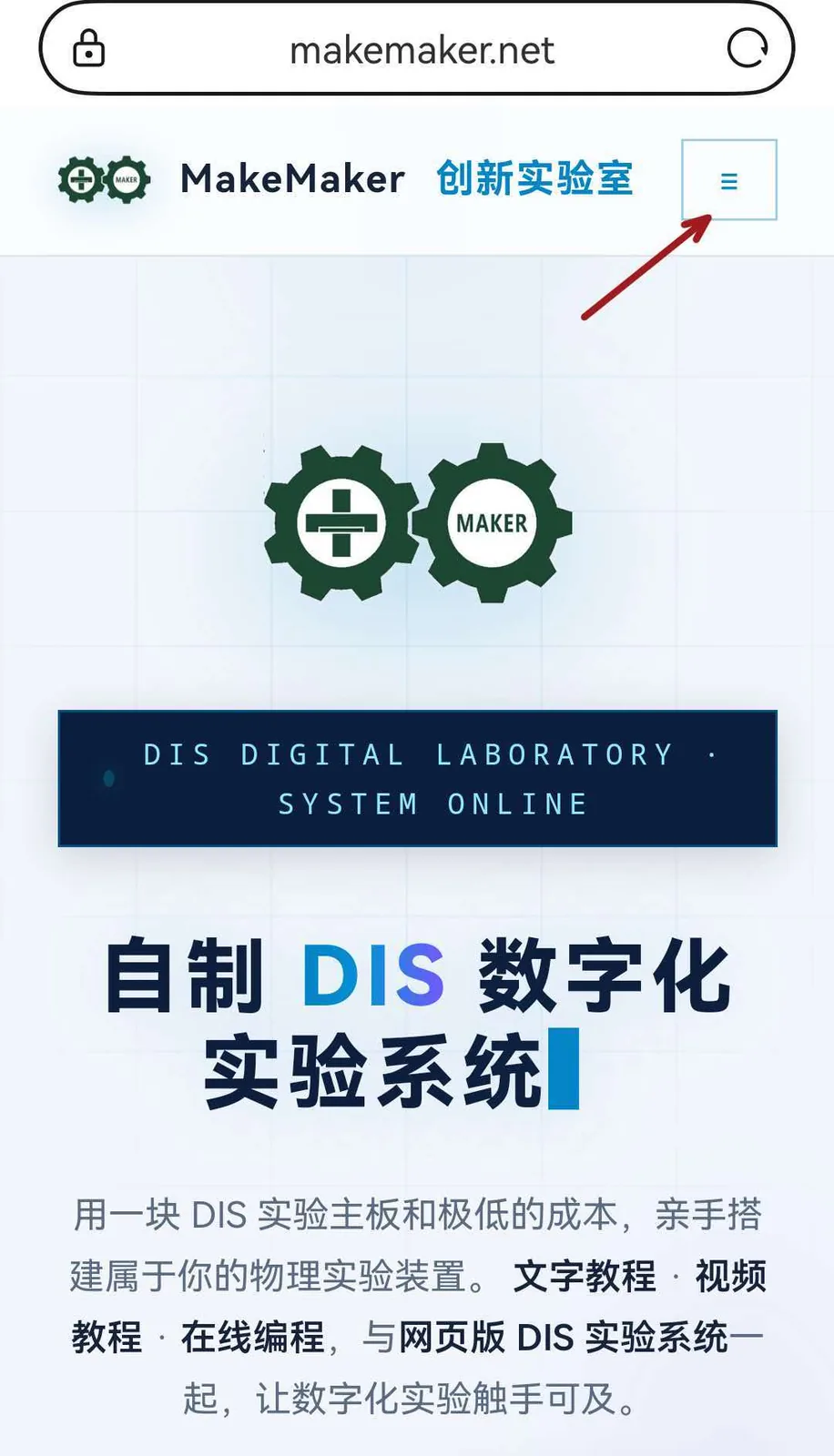
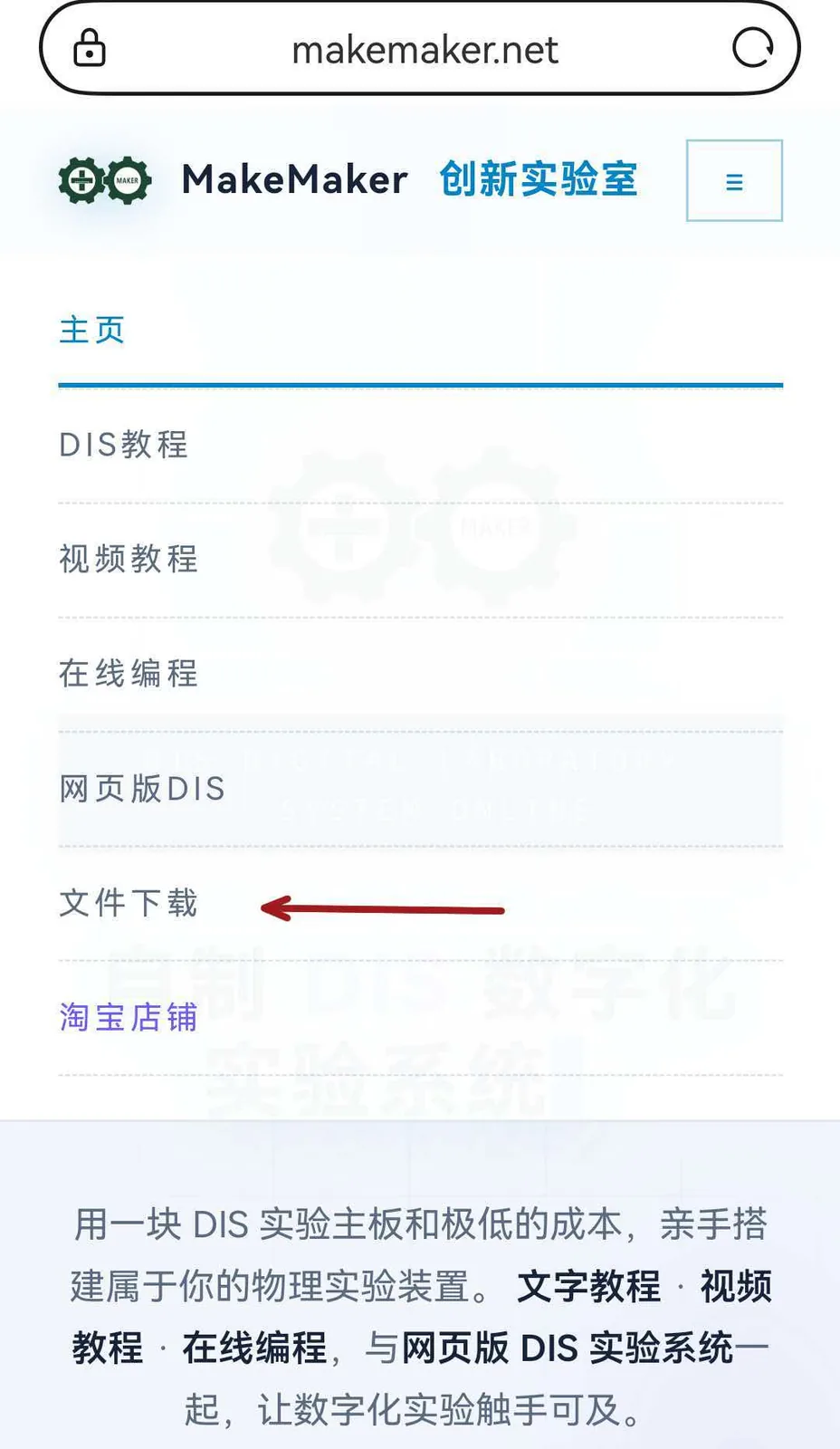
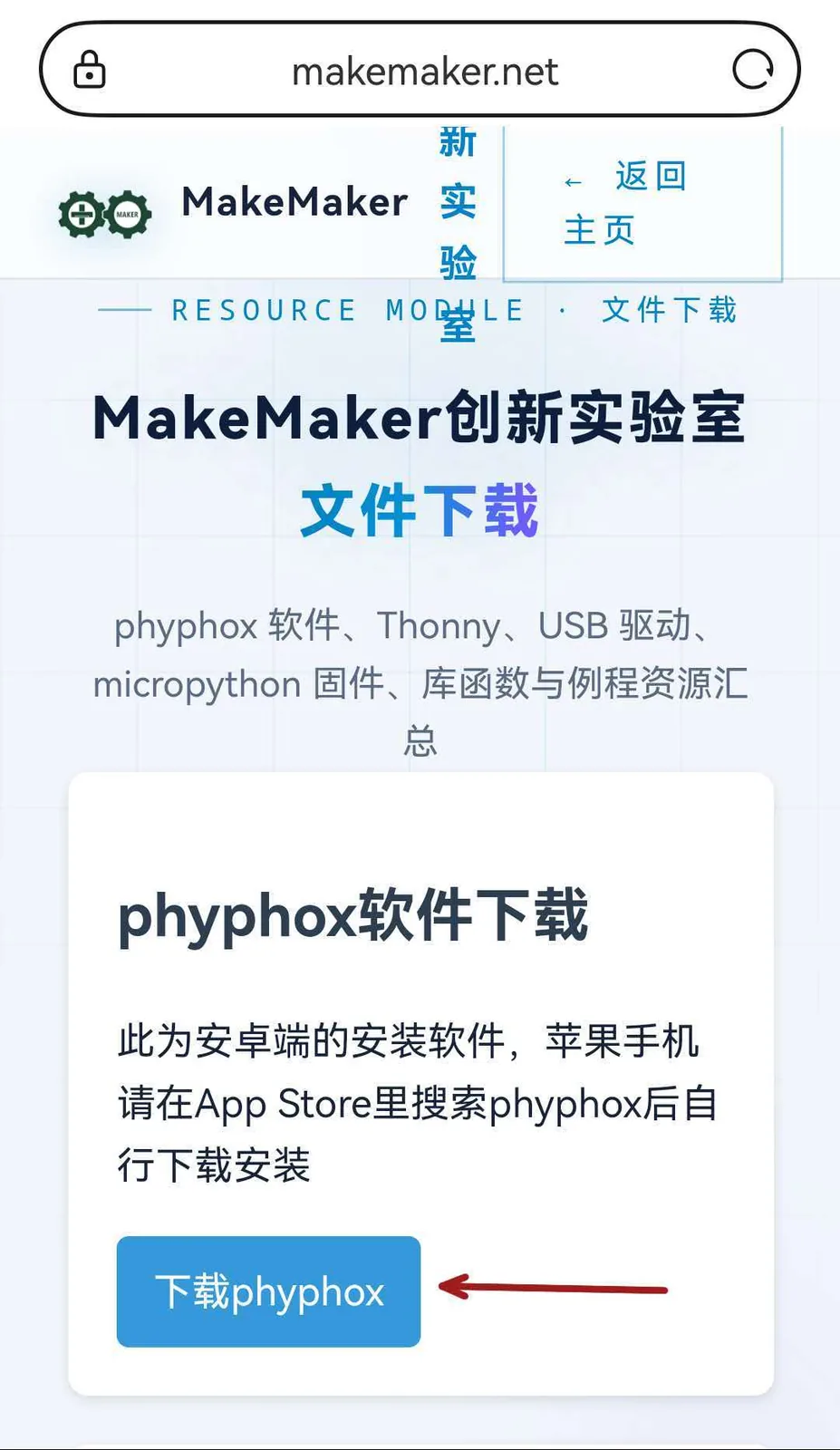
- 安卓手机:可以在网站 www.makemaker.net 的文件下载栏 内下载并自行安装(安卓手机上名字为"手机物理工坊")。
如果是手机上访问网站,需要点击右上角的栏目栏打开,然后再点击文件下载:
第 2 步 · 打开力传感器的 phyphox 专用页面
安装好 phyphox 后,还需要把力传感器的实验加载进 phyphox。有两种办法:一是用手机登录 QQ 群(766081530)下载实验文件,点击"文件",选择用手机里的 phyphox 打开;二是在手机 phyphox 里选择"通过二维码添加实验",扫描下面的二维码直接加载实验。

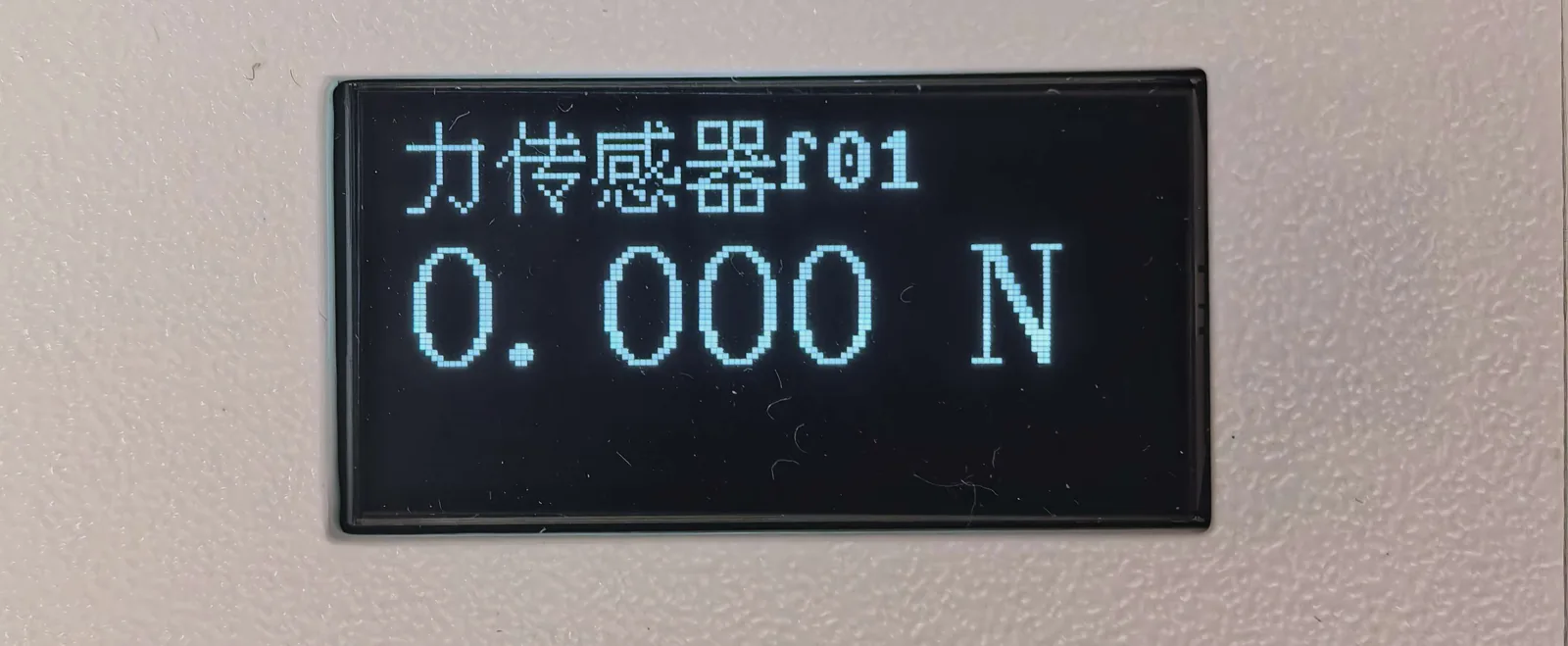
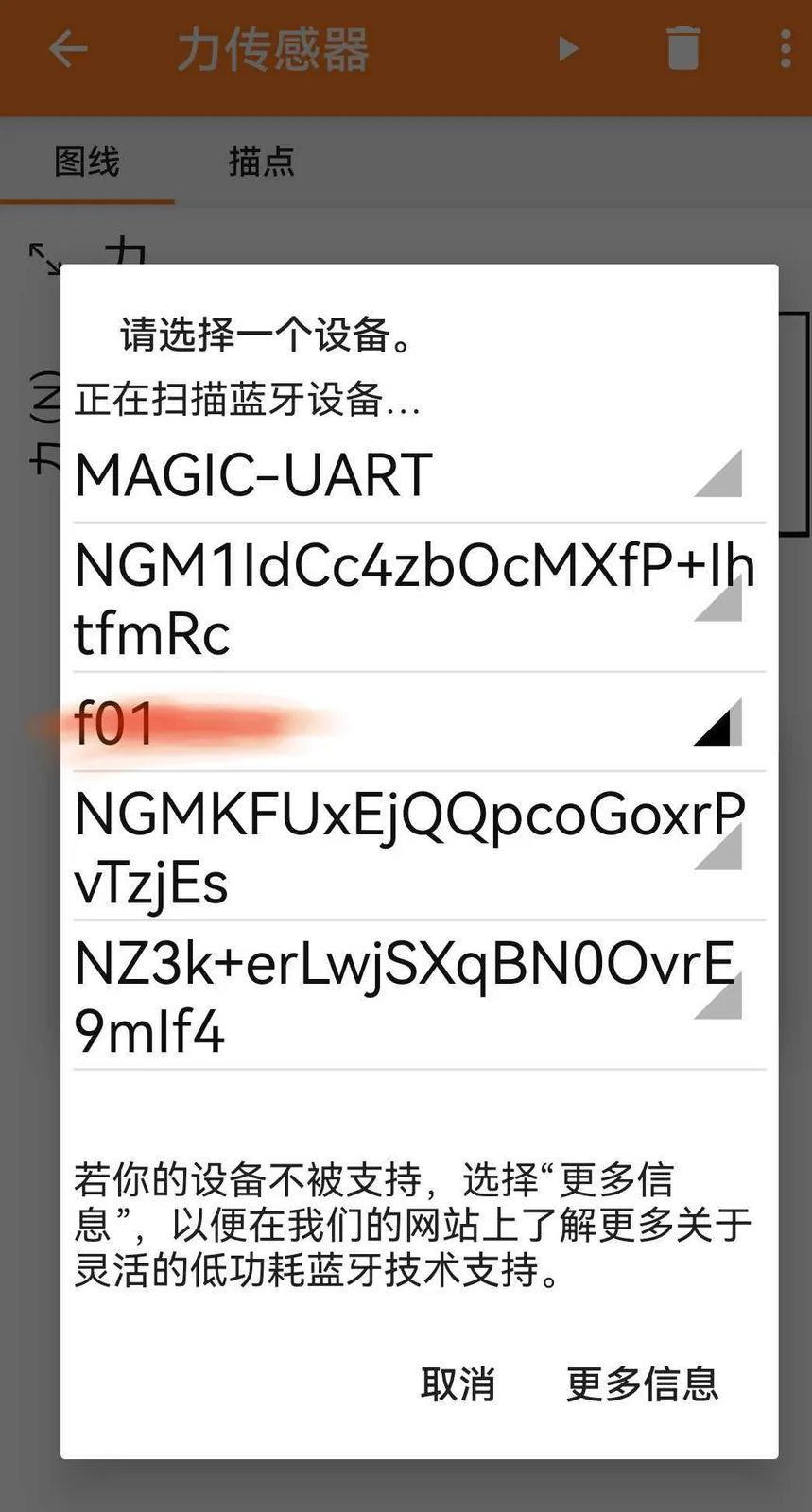
打开后就进入力传感器的 phyphox 界面了,进入后会自动搜索附近的蓝牙名称,选择你的设备对应的蓝牙名就可以连接。你设备的蓝牙名一般会显示在屏幕的最上面一行,例如下图中对应的蓝牙名为 force01:
第 3 步 · 连接并开始测量
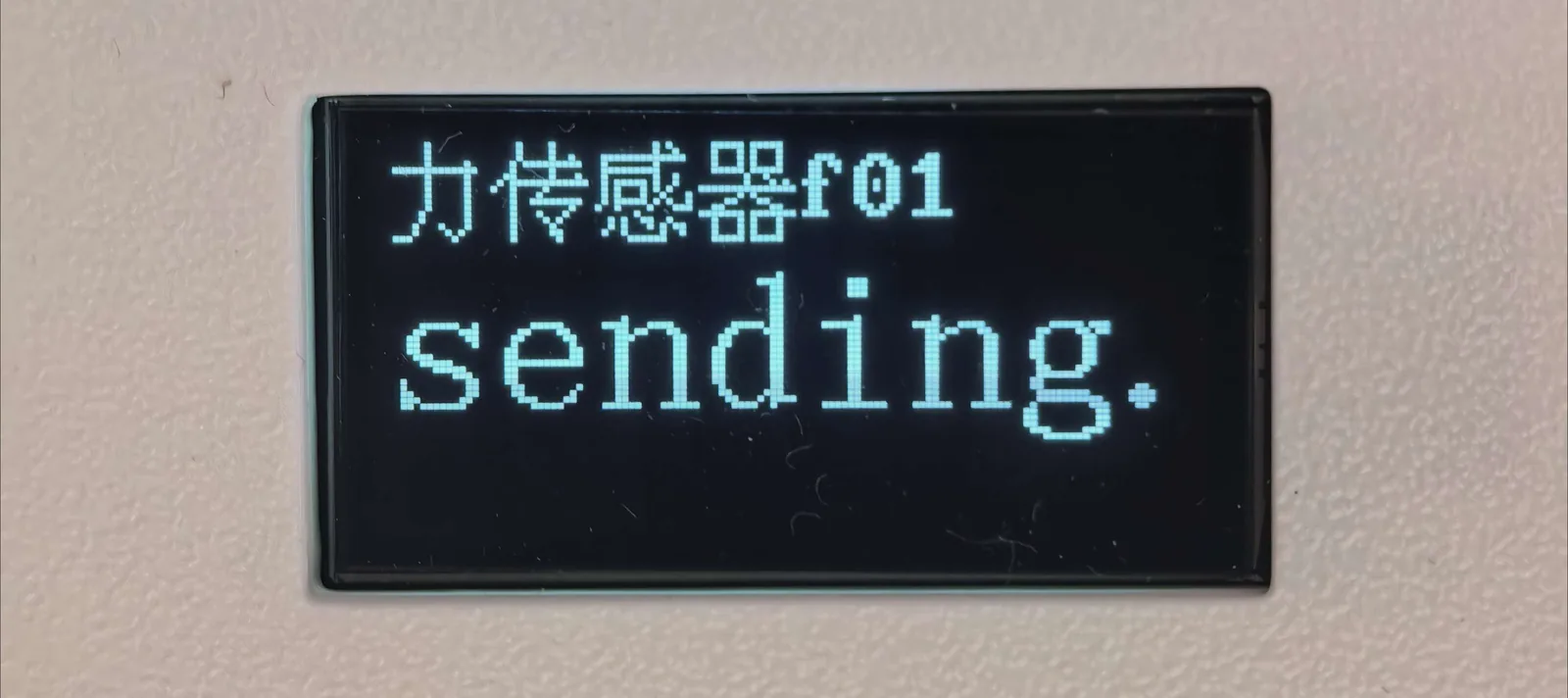
点击后就可以连接成功。请注意,这时你设备的屏幕上不再显示具体的数值,而只是显示 "sending.."——这是因为屏幕的显示会拖慢测量的速度,为了测量频率更快,所以就禁用了屏幕显示。
已知问题:由于程序的问题,在退出蓝牙连接后再次连上时,屏幕上虽然还是显示数据,不过数据是固化不动的。这个问题正在解决中,之后可能就没有了。
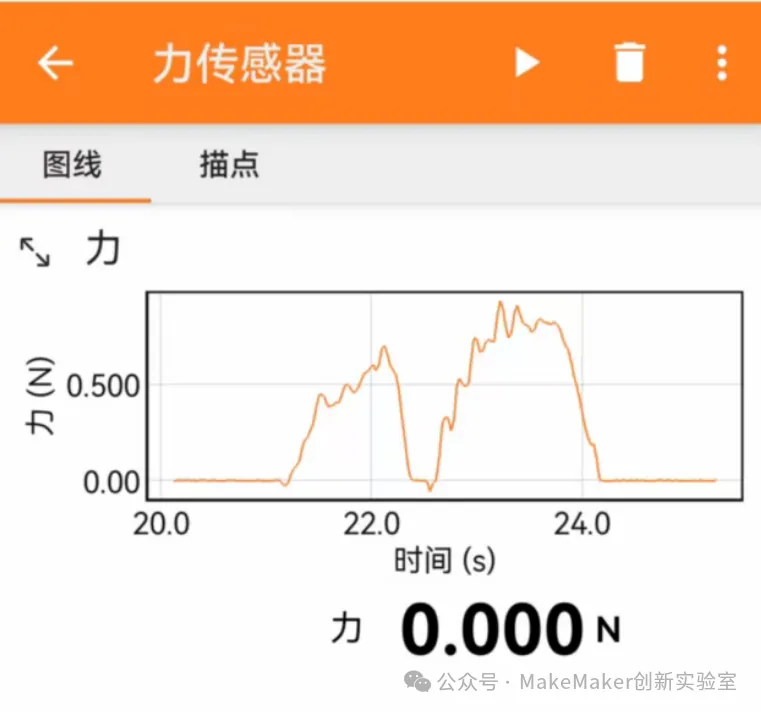
连接上了以后,点击 phyphox 的开始测量按钮,就可以绘制力–时间图像了。
使用网页版DIS进行实验
浏览器直连除了使用 phyphox 来接收数据绘制图像外,还可以使用网页版DIS页面:登录 www.makemaker.net。
需要最新的 Chrome 浏览器或者 Edge 浏览器,电脑操作系统至少 Win10。手机上也可以使用:安卓手机可以下载 Edge 手机版浏览器,苹果手机可以下载 Bluefy 浏览器。
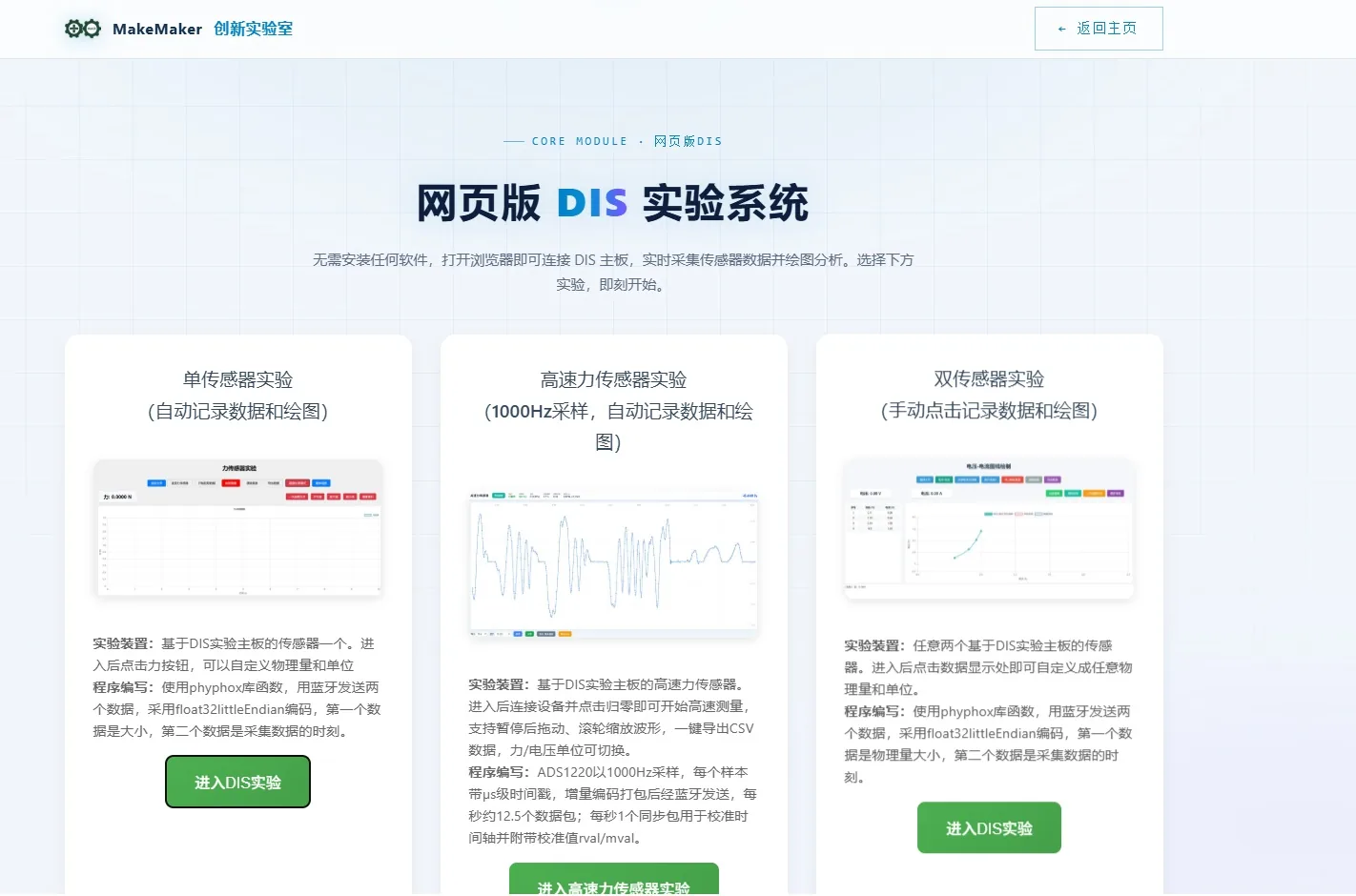
单独一个力传感器可以选择单传感器实验,点击"进入实验"按钮就可以进入实验界面:
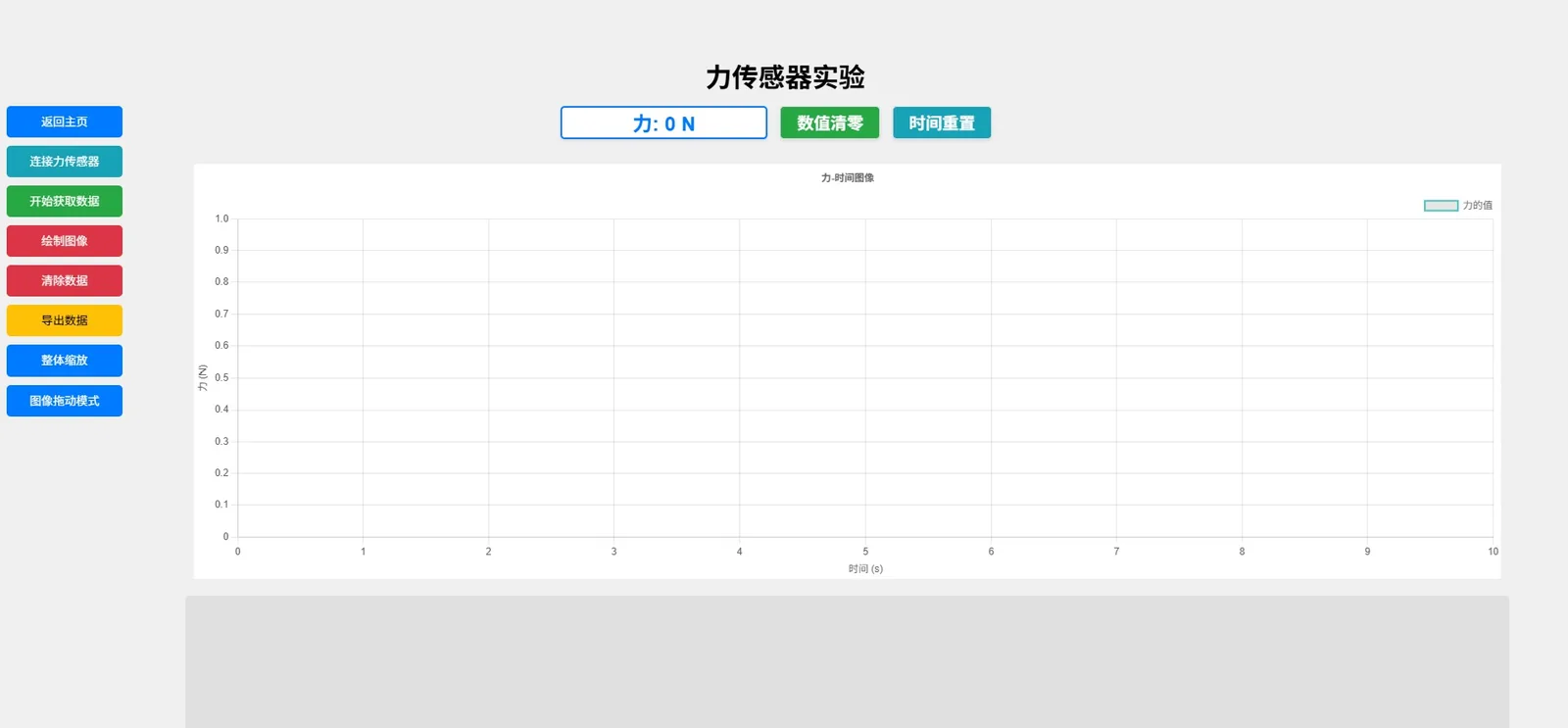
点击连接力传感器按钮就可以打开蓝牙连接栏,同样选择对应的设备蓝牙名后即可连接。
具体的使用大家自己用过就会了解,这里不再详细展开了。这个页面是自己写的,如果有什么建议可以告诉我们,后期可以修改。
使用本地采集软件进行实验
桌面软件除了 phyphox 和网页版DIS,还可以用我们自己写的本地软件「MakeMaker DIS 采集台」采集数据。它是一个单独的 exe 文件,拷到电脑上双击就能用,不需要安装,也不需要联网。
软件不只是接力传感器:力、电压、电流、光电门、激光位移、温度、气压都能接。数据是一边采一边写进文件的,不像网页那样攒在内存里等导出,中途卡一下、误关窗口也不会丢;采样点多了曲线也不卡。
软件下载:下载《MakeMaker DIS 采集台》(压缩包约 46MB,解压到一个文件夹里,双击里面的 exe 就能用——采集的数据会存在这个文件夹下的「记录」文件夹里)。
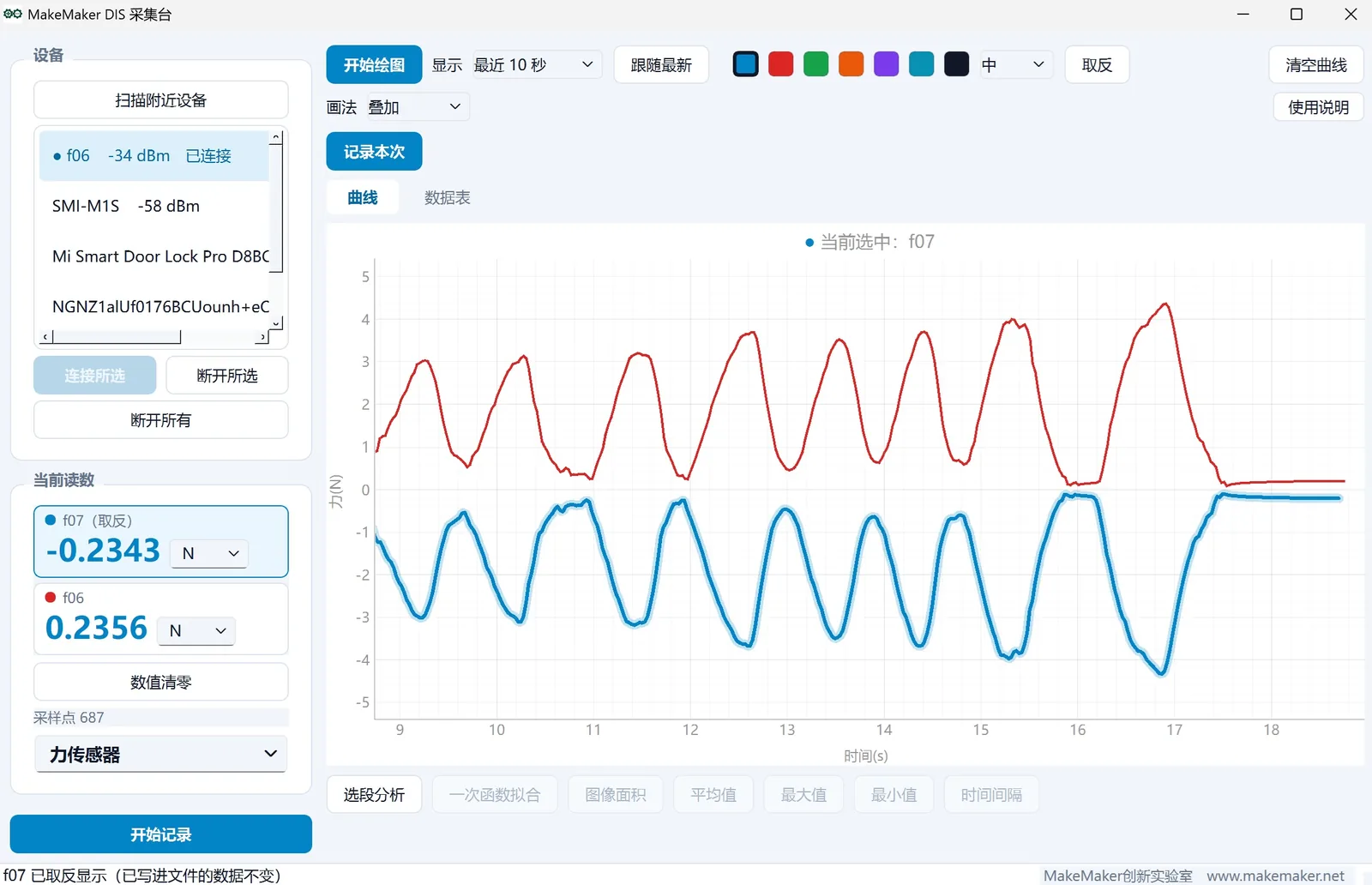
基本用法
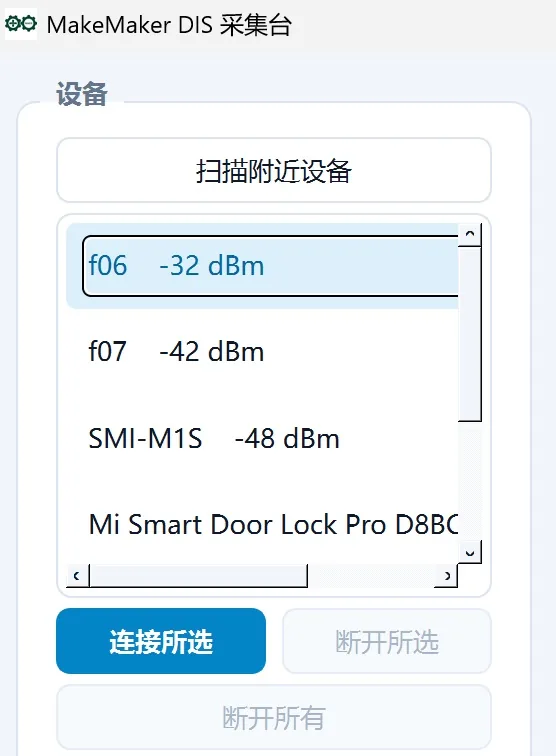
- 打开传感器开关(关着机不发射蓝牙,扫不到),点左边栏最上面的「扫描附近设备」,在列表里选中你的传感器,点「连接所选」。列表里只列出有名字的设备;要同时接几台,按住 Ctrl 多选。
- 连上以后左边显示当前读数。点「开始绘图」才会画曲线(不会自动开始),点「开始记录」从这一刻起每个采样点都写进文件——记录和绘图是两件独立的事,可以只记不画,也可以只画不记。
- 点「选段分析」,在图上按住鼠标左键拖出一段,就能对这一段做拟合、算图像面积(力–时间图的面积就是冲量)、算平均 / 最大 / 最小。
- 停止绘图后点「记录本次」,这条曲线就留在图上,可以再采一条叠着对比。
- 采集的数据在软件目录下的「记录」文件夹里(csv 文件,Excel 直接打开,中文表头不会乱码)。
同时接好几台也可以(比如「力的合成」要两台力传感器):读数一台一行,「开始绘图」「开始记录」是几台一起,工具栏第二行的「画法」下拉可以切叠加 / 分图 / 参数图。
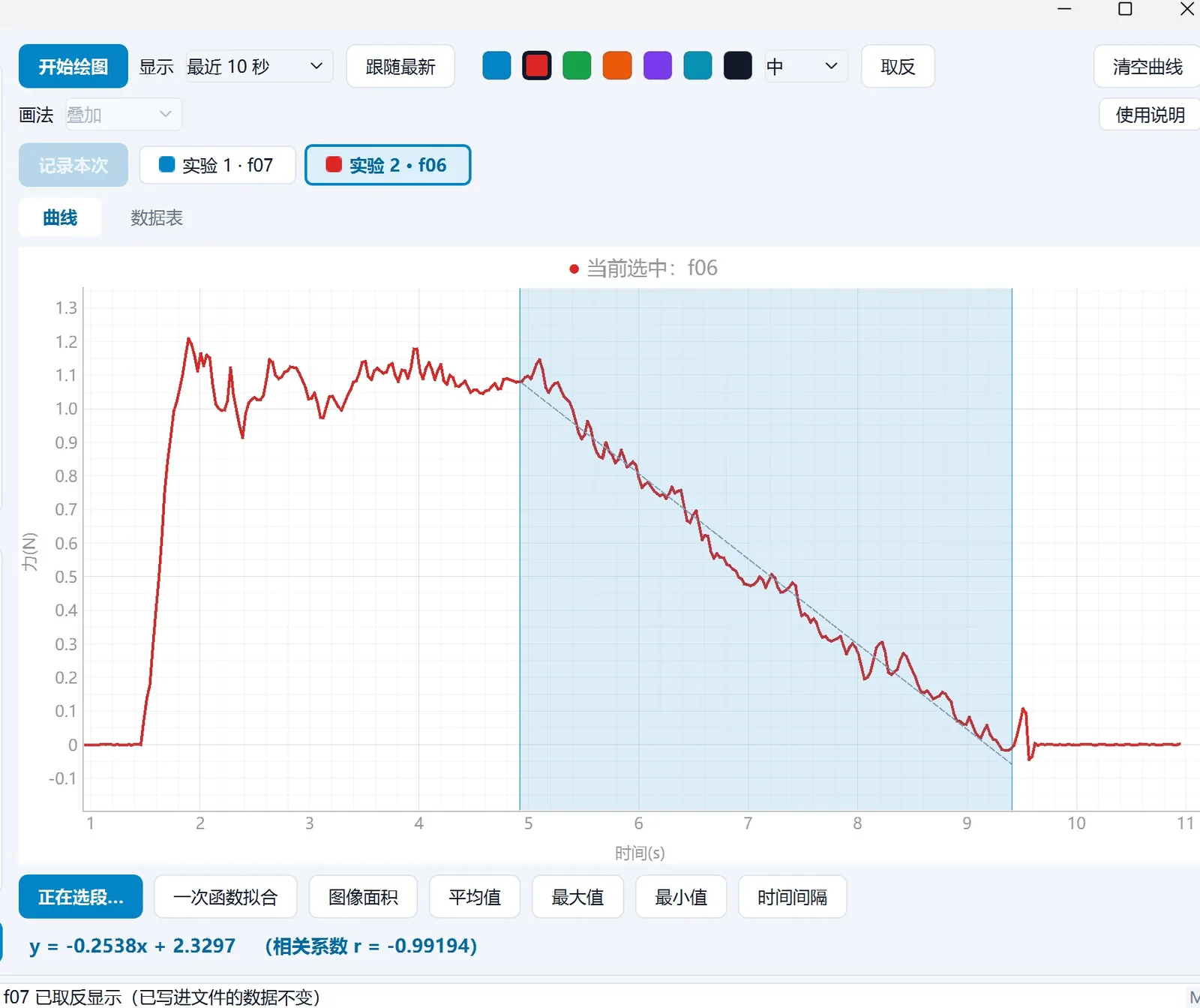
软件里自带一份详细的操作说明:工具栏第二行最右端的「使用说明」按钮,点开带目录,想看哪一节直接跳过去。每个按钮干什么、扫描不到设备、单位不对之类的问题都可以在里面找,这里就不展开了。
传感器校准
网页蓝牙校准成品力传感器在发货前已经校准过,一般可以直接使用。如果你觉得测量结果不太准,或者自己重新写过程序,可以自己再校准一次。
校准用网站上的传感器校准配置页面:makemaker/config.html(「在线编程」页面里也有入口)。网页通过蓝牙连上传感器,会读出设备里当前的校准值;改完保存,传感器自动重启生效,整个过程不需要重新烧录程序。
浏览器要求和网页版DIS 一样:电脑上用最新的 Chrome 或 Edge(Win10 以上),手机上也行(安卓用 Edge 手机版,苹果用 Bluefy)。
校准步骤
- 传感器开机,打开校准网页,点「连接设备」,在弹出的蓝牙列表里选择你的传感器(例如 force01)。连上后网页会读出设备里当前保存的两个校准值。
- 把已知重量的标准物挂上(或压上)传感器,等屏幕上的数值稳定,记下这个显示值。默认标准物是 100 g 砝码,在浙江当地(g ≈ 9.794)重力为 0.9794 N;用别的标准物,按「质量(kg) × 9.794」算成牛顿。
- 在「标准物真实值」里填标准物的真实值(用 100 g 砝码的话,网页里默认已经填好 0.9794,不用改),在「校准前设备显示的数值」里填刚才屏幕上的读数(例 0.9200)。网页会按比例把新的校准值算出来先给你看。
- 确认换算结果没问题,点「保存并重启设备」。传感器重启后,这个标准物就会显示成它的真实值,校准完成——测一次就行,不用先把两个值设成相同再测第二遍。
校准值保存在传感器里,之后关机再开机依然是这个值,不需要每次校准。每次点保存时,传感器屏幕上会短暂显示 calib saved 和写入的两个值,然后自动重启(屏幕黑一下再显示蓝牙名),看到这个就说明写进去了。
原理可以简单理解成:程序把两个值折算成一个系数 fn = mval ÷ rval × 478(fn 越大,显示的数值越小),设备显示的数值就与「真实值 rval ÷ 测量值 mval」成正比,比例对了显示就准。网页读出了设备里原来保存的 rval、mval,按「校准前显示值 × 原 mval ÷ 原 rval」算出新的测量值写回去,比例正好等于「标准物真实值 ÷ 校准前显示值」,偏差就被抵消掉了。两个输入框只接受 0~10 之间的数字,超出范围网页会提示。
注意:这个网页校准只对新版程序有效。如果连上设备后网页提示读不到设备里保存的校准值(保存按钮点不动),说明主板里还是旧程序,请到「在线编程」页面用 力传感器程序上传 重新上传一次最新程序,再来校准。
这种网页校准和上传程序时的校准并不冲突:上传程序时可以在页面上的「标准值 / 测量值」两个框里直接填,程序传完之后想改,用这个校准网页最方便——具体见 力传感器程序上传 页面的校准说明。
散件用户
DIY KIT自己组装与写入程序
视频教程如果是散件,可以根据视频教程来进行组装和程序编写。组装完成后的使用,等同于成品力传感器——也就是说,上面第一章的操作(开关、电量、清零、phyphox、网页版DIS、采集台软件、校准)照做即可。